Office 2007 Языки Пакет
Сегодня о знаменитой и известной во всем мире программе под названием «Microsoft Office 2007» знает каждый пользователь без исключения. Более того, программа используется не только в собственных пользовательских целях. Стоит отметить, что данная сборка офисных программ, сегодня используется в большинстве офисов и компаниях, и без него буквально просто невозможно обойтись.
По сути, данное программное обеспечение, является одним из лучших творений знаменитой компании «Microsoft», и на протяжении многих лет, ежегодно улучшается. Майкрософт Офис 2007 скачать бесплатно с последним пакетом компонентов для Windows 7/8. Однако, к сожалению, последние версии сей программы не особо то и хороши, по крайней мере в плане интерфейса, который для большинства пользователей, стал мягко говоря, не слишком удобен. Именно поэтому, большинство пользователей все же отдает предпочтение более старой версии, и как вы уже наверняка догадались, речь идет о версии 2007-ого года. Офисный инсталлятор позволит выбрать нужные компоненты для установки, Эксель или Ворд 2007. Обнови Браузер и Проголосуй кто круче Похожие бесплатные программы: Офис 2013 или Microsoft Office 2013 – это самый востребованный текстовый редактор на сегодняшний день. Удобство пользования, простой и понятный интерфейс – это главные преимущества программы Офис.
- Последняя версия на русском языке для компьютера. Скачать Office (Офис) 2007 2018.
- Скачать полный пакет Microsoft Office 2007 бесплатно: максимальный функциональный состав, обзор.
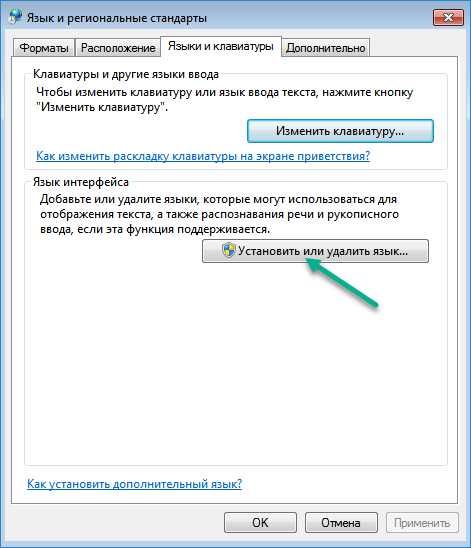
- Найдите нужный пакет интерфейса пользователя для своей версии Office. Выбирайте язык для Office 2003, 2007, 2010 и 2013. Здесь вы также узнаете, как скачивать, настраивать и удалять пакеты интерфейса.
Программа WPS Office – бесплатная альтернатива Microsoft Office, которая предоставляет весь спектр действий по редактированию, созданию, а также просмотру текстовых документов. Пользоваться данной. Майкрософт Офис 2003 – первый стабильный пакет офисных приложений 21 века, для любых задач. Не смотря на то, что Офис 2003 был создан в начале века, популярность продукта остается прежней, а компания. Microsoft Office 2010 – самый популярный офисный пакет, без которого невозможно было бы работать с текстовыми документами, создавать презентации, делать отчеты, а многим просто необходима работать. Microsoft Office 2010 – всем известный продукт от компании Microsoft, мощный пакет различных программ для: набора и редактирования текста, создания таблиц и работа с формулами, презентация слайдов.
Языковой пакет Microsoft ® Office Word 2010; как изменить язык в Office. Для языкового пакета Office 2007.
Представляем обучающий видеокурс по самому популярному текстовому процессору пакета Microsoft® Office: без сомнения, знакомый всем и каждому Microsoft® Word! Версия 2010 - смотрите и учитесь! В курсе рассматриваются все основные возможности программы при работе с текстом, новинки приложения Microsoft® Office Word 2010 и некоторые более сложные возможности программы для оформления текстовых документов.

Microsoft®, Windows® and Microsoft® Office are registred trademarks of the Microsoft® group of companies. Обновлен: 8 октября 2015 Microsoft® Office Word 2010, Офис и работа с документами. Как изменить языковой пакет в Microsoft Office Word 2010? С помощью языковых пакетов можно изменить язык установленных на компьютере приложений Microsoft® Office, а также использовать справку и средства проверки правописания и редактирования на необходимом языке. Каждый языковой пакет представляет собой набор из трех языковых пакетов для Microsoft® Project, Microsoft® Visio® и Microsoft® Office 2010. Если после загрузки нужного языка нет необходимости устанавливать все три языковых пакета, можно установить пакет только для нужного продукта Office 2010. Языковые пакеты для office 2010 необходимо устанавливать как дополнение к другой языковой версии Office 2010.
Например, если на компьютере установлена немецкая версия Microsoft® Office, можно приобрести и установить языковой пакет для любого дополнительного языка, например, для испанского. После приобретения, загрузки, установки и настройки языкового пакета Word 2010 необходимо настроить приложение Word 2010 для использования новых языковых параметров. Чтобы изменения вступили в силу, после установки необходимо закрыть приложение Word. Для настройки параметров перейдите во вкладку «Файл» и в разделе «Справка» нажмите на кнопку «Параметры». Далее нажмите на кнопку «Язык». В диалоговом окне «Задание языковых параметров Office» во вкладке «Выбор языков редактирования» щелкните по стрелке «Добавьте дополнительные языки редактирования», выберите необходимый язык и нажмите на кнопку «Добавить». Для удаления языкового пакета Office нажмите на кнопку «Пуск», выберите по очереди пункты Настройка и Панель управления, а затем выберите пункт «Установка и удаление программ», либо в режиме «Классический вид» дважды щелкните по элементу «Программы и компоненты».
В диалоговом окне «Установка и удаление программ» выберите язык Microsoft® Office, который необходимо удалить, выберите языковой пакет, нажмите на кнопку «Удалить» и следуйте инструкциям. Начало работы с Word 2010 1. 2:02 5 48134 2. 2:16 0 32429 3. 2:01 1 11068 4. 2:12 0 5743 5.
2:17 0 5920 6. 2:24 0 3644 7. 2:13 0 4293 Создание и форматирование документов 8.

2:02 1 24719 9. 2:28 0 15846 10.
2:51 0 7516 11. 2:21 0 10391 12.
2:23 0 11211 13. 2:09 0 37325 14. 2:22 0 14058 15. 2:23 0 7634 Работа с изображениями 16. 2:07 0 14227 17.
2:13 0 7149 18. 2:19 0 7740 19. 3:37 0 10648 20. 3:05 0 4486 21. 2:38 0 11183 22.
2:16 0 5558 23. 3:12 0 18533 24. 2:45 0 4226 25. 3:49 0 3156 26. 2:49 0 10129 27.
3:23 0 10385 28. 2:38 0 3548 Сохранение и печать документов 29. 2:53 0 4004 30. 1:49 0 5122 31. 2:35 0 17980 Работа с другими языками 32.
Изменение основного языка пакета Microsoft® Office 2. 2:24 0 30754 33.
3:10 0 10326 34. 2:47 0 14304 35. 3:08 0 3097 36.

2:50 0 2777 37. 2:27 0 5082 38. 2:26 0 4828 39. 2:25 0 3328 Проверка правописания в документе 40. 2:21 0 16647 41. 1:59 0 12651 42. 3:00 0 2906 43.
Офис Для Windows 10 Бесплатно
2:42 0 20846 44. 2:59 0 6465 Настройка параметров безопасности 45.
3:25 0 12646 46. 2:11 0 3618 47. 2:59 0 3011 48. 2:43 0 9436 49.
Office 2007 Языки Пакет Совместимости
2:36 0 9908 50.